


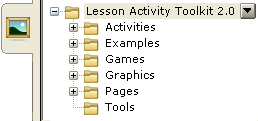
Інтерактивні завдання Lesson Activity Toolkit 2.0
Кнопки:
Edit – (англ.. правити) кнопка дозволяє створити завдання, або змінити його. Щоб учні не змогли зробити цього під час уроку, Ви можете встановити пароль у режимі редагування.
Solve – (англ.. вирішити) якщо завдання вже неактуальне, або потрібно відразу показати правильну відповідь учням, Ви можете натиснути на кнопку «Solve»
Reset – (англ.. скидання) щоб почати завдання з початку, або зупинити роботу з завданням, достатньо лише натиснути на кнопку «Reset»
Start – (англ.. почати) почати роботу з інтерактивним завданням
Check – (англ.. перевірити) кнопка дозволить перевірити результат виконаного завдання.
“?” – підказки англійською мовою до конкретного інтерактивного завдання
Clue – (англ.. ключ, підказка) підказка для розв’язання завдання

Інтерактивні завдання:
1. Anagram – створення анаграм. Можливість додавання підказок як у текстовому вигляді так і зображенням. Переміщуйте літери щоб скласти правильну відповідь.
2. Category sort – сортування слів у колонки. 16 слів можуть бути розділені на 2 або 3 колонок.
3. Category sort (image) – сортування зображень у колонки. 16 зображень можуть бути розділені на 2 або 3 колонок.
4. Hot spots – позначення точок/місць. Ви можете позначити точки на світовій карті, на тілі людини, системі координат, або створити своє власне завдання позначивши точки на зображенні що Ви самі обрали та завантажили.
5. Image arrange – порядок зображень. До 15ти зображень які треба розмістити у відповідному порядку.
6. Image match – Позначити зображення. Створіть від двох до п’яти зображень та позначте їх. Виконуючи завдання учням потрібно буде перетягнути правильну назву у відповідне вікно біля зображення якому відповідає назва.
7. Image select – створіть від 3 до 18 зображень та позначте їх. Після натиснення на кнопку «ОК» інтерактивне завдання автоматично почне демонструвати зображення у вільному порядку. Після натиснення на зображення воно зупиніться і у Вас буде 3 варіанти відповіді, одна з яких вірна.
8. Keyword match – Завдання що може стати у нагоді для демонстрації значення слова. 2 колонки, у першій саме слово, у другій – його значення, учню треба перетягнути слово у відповідне місце в таблиці.
9. Multiple choice – Стандартне тестове запитання з можливістю обрати з 4 варіантів одну вірну відповідь.
10. Note reveal – п’ять рядків у яких Ви можете написати підказки, або короткі вправи і по черзі, або у вільному порядку їх відкривати.
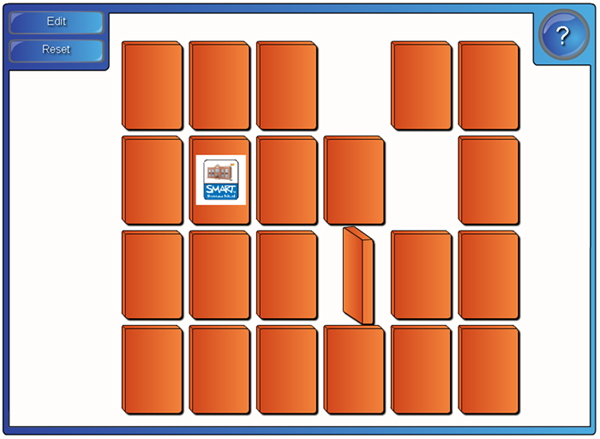
11. Pairs – Завдання для розвитку пам’яті, створіть від двох до дванадцяти пар зображень які Ви оберете самі.
12. Sentence arrangement – Напишіть до 8 речень, та дайте завдання учням розмістити речення у правильному порядку.
13. Tiles – у Вас є можливість додати зображення, об’єкти, текст до фрейму та натисканням на плитку зробити її невидимою, або навпаки, показати прихований контент.
14. Time line reveal – Ви можете додати від 2х до 10ти точок на прямій і натисканням на точку виводити додаткову інформацію кожного пункту.
15. Vortex sort – за замовчуванням є 2 коловороти, та можливість додати 16 слів та позначити до якого коловороту вони відносяться. При правильному переміщенні слова у відповідний коловорот, слово зникне, при неправильному, закрутиться та залишиться на екрані.
16. Vortex sort (image) – аналогічно завданню Vortex sort.
17. Word biz – завдання може включати в себе до восьми запитань та два рівні складності. Виконання завдання виконується натисканням на букви щоб скласти слово – вірну відповідь на запитання.
18. Word guess – завдання доступне лише англійською мовою.